
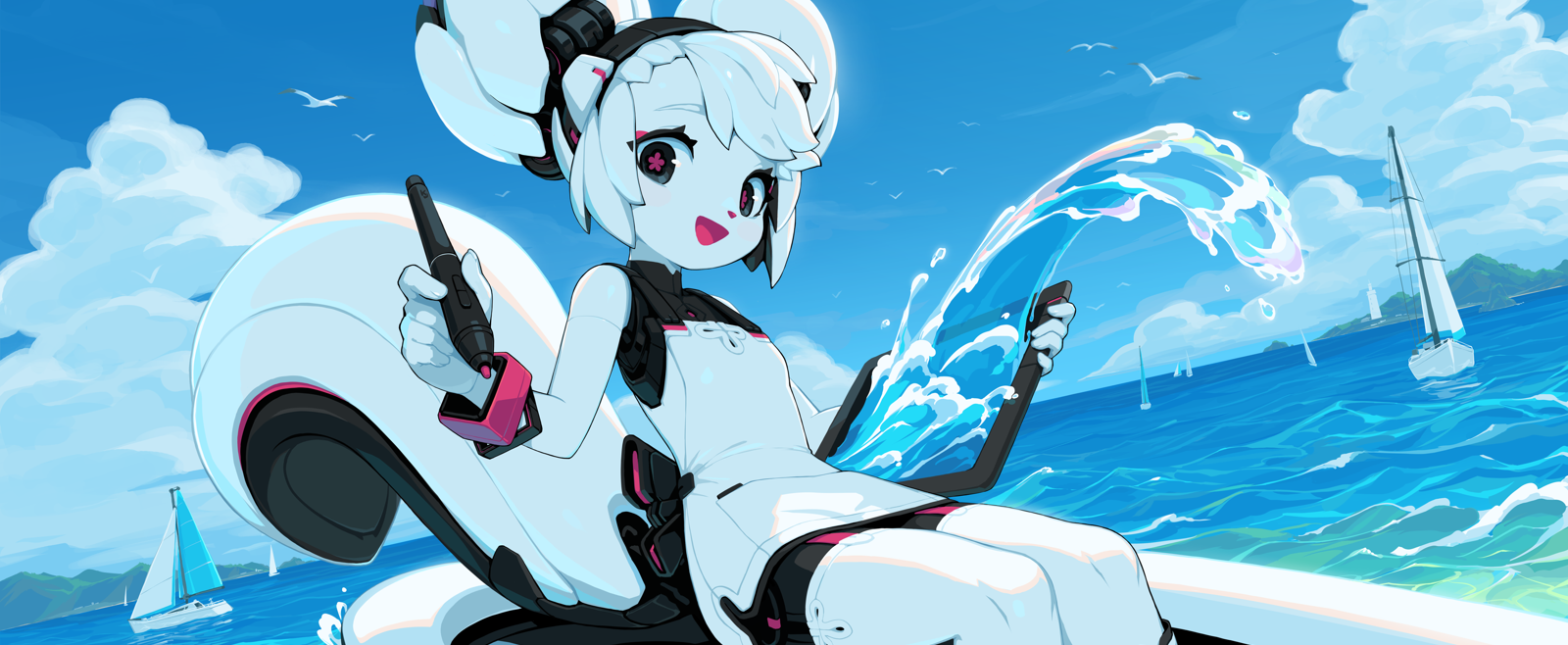
Se você está procurando um programa para começar no desenho digital sem precisar pagar uma assinatura, o Krita para iniciantes é uma das melhores opções disponíveis atualmente.
Ele é gratuito, de código aberto e foi desenvolvido pensando especialmente em artistas. Isso significa que, em vez de adaptar ferramentas originalmente criadas para edição de fotografias, você encontra um ambiente preparado para desenho, pintura digital, ilustração, concept art, quadrinhos e até animação 2D.
E existe uma diferença importante aqui: gratuito não significa limitado.
O Krita possui recursos que atendem desde quem está fazendo seus primeiros rabiscos com uma mesa digitalizadora até artistas que trabalham profissionalmente com ilustração.
Eu uso software livre há bastante tempo e uma das coisas que mais gosto no Krita é justamente essa sensação de liberdade. Você instala o programa e encontra praticamente tudo o que precisa para começar a produzir.
Neste guia de Krita para iniciantes, quero mostrar exatamente isso.
Você vai aprender:
- o que é o Krita;
- como instalar o programa;
- como entender sua interface;
- como configurar uma mesa digitalizadora;
- como trabalhar com camadas;
- como melhorar seus traços usando estabilização;
- como salvar corretamente seus desenhos;
- quais erros evitar no começo.
Se esta é a primeira vez que você abre o Krita, não se preocupe. Vamos começar realmente do zero.
Minha experiência com o Krita: depois de experimentar diferentes programas gráficos no Linux, considero o Krita uma das ferramentas mais interessantes para quem deseja aprender pintura e ilustração digital. O programa é poderoso, mas você não precisa conhecer todos os seus recursos para começar.
O que é o Krita?
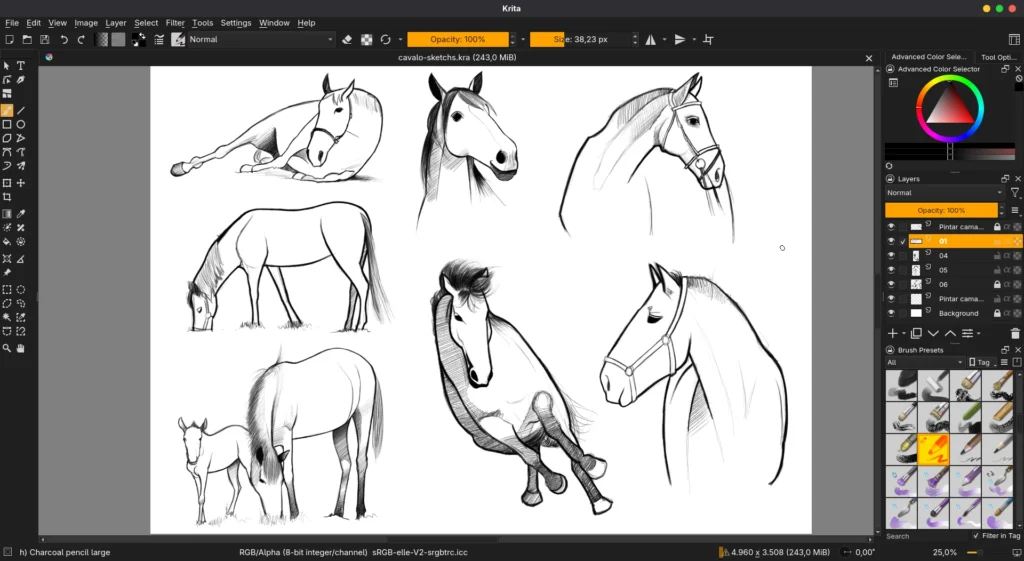
O Krita é um programa gratuito e de código aberto voltado principalmente para pintura e desenho digital.
Diferentemente de programas cujo foco principal é manipulação de fotografias, o Krita nasceu com uma proposta bastante clara: oferecer ferramentas para artistas criarem imagens.
Por isso, sua interface e seus recursos são especialmente interessantes para:
- desenho digital;
- pintura digital;
- ilustração;
- concept art;
- criação de personagens;
- quadrinhos;
- texturas;
- animação 2D.
Essa diferença fica mais fácil de entender quando comparamos o Krita com o GIMP.
O GIMP é uma excelente ferramenta para edição e manipulação de imagens. O Krita, por outro lado, concentra boa parte de sua experiência na criação artística utilizando pincéis e ferramentas de desenho.
Isso não significa que um substitui necessariamente o outro.
Na verdade, quem trabalha com software livre pode perfeitamente utilizar os dois: Krita para desenhar e pintar e GIMP para determinados trabalhos de edição de imagem.
Outra vantagem é a compatibilidade. O Krita possui versões para Linux, Windows e macOS, permitindo manter praticamente o mesmo fluxo de trabalho em diferentes sistemas.
Por que o Krita é bom para iniciantes?
Uma dúvida bastante comum de quem está começando é:
“Vale a pena aprender Krita ou é melhor começar diretamente com um programa pago?”
Na minha opinião, vale muito a pena começar pelo Krita.
E não apenas porque ele é gratuito.
1. Você pode começar sem gastar dinheiro
Não existe a necessidade de pagar uma assinatura mensal apenas para descobrir se realmente gosta de desenho digital.
Você pode instalar o programa, pegar sua mesa digitalizadora — ou até mesmo começar com o mouse — e experimentar.
2. O Krita foi pensado para artistas
Essa talvez seja a maior vantagem.
Pincéis, camadas, estabilização de traço, seleções, ferramentas de transformação e gerenciamento de cores fazem parte de um ambiente pensado para criação artística.
3. Existem muitos pincéis disponíveis
O próprio Krita já acompanha diversos pincéis.
Você encontrará opções para pintura, desenho, lápis, tinta, texturas e outros estilos.
Com o tempo, também poderá instalar pacotes adicionais criados pela comunidade.
Mas aqui vai uma recomendação:
não comece instalando centenas de pincéis.
Eu sei. É tentador.
Quando descobrimos os pacotes de brushes, surge aquela pequena esperança de que o pincel mágico fará metade do desenho sozinho.
Infelizmente ele ainda não foi inventado.
Para começar, escolha dois ou três pincéis simples e aprenda a controlá-los.
4. O programa pode acompanhar sua evolução
Você não precisa abandonar o Krita quando começar a desenhar melhor.
Recursos mais avançados permitem desenvolver projetos bastante complexos, portanto o mesmo programa que serve para aprender também pode continuar fazendo parte do seu fluxo de trabalho no futuro.
Como instalar o Krita
Para começar este tutorial de Krita para iniciantes, precisamos primeiro instalar o programa.
Minha recomendação é sempre baixar o Krita de uma fonte oficial ou do repositório confiável da sua distribuição Linux.
Como instalar o Krita no Windows
No Windows, o processo é bastante simples.
Acesse o site oficial do Krita, faça o download do instalador correspondente ao seu sistema e execute o arquivo.
Depois, basta seguir as etapas apresentadas pelo instalador.
Evite baixar o programa de sites desconhecidos. Além de não haver necessidade, você pode acabar instalando versões antigas ou modificadas.
Como instalar o Krita no Linux
Aqui o Krita se sente em casa.
Em muitas distribuições Linux, você pode instalar o programa diretamente pelo gerenciador de aplicativos ou pelos repositórios da distribuição.
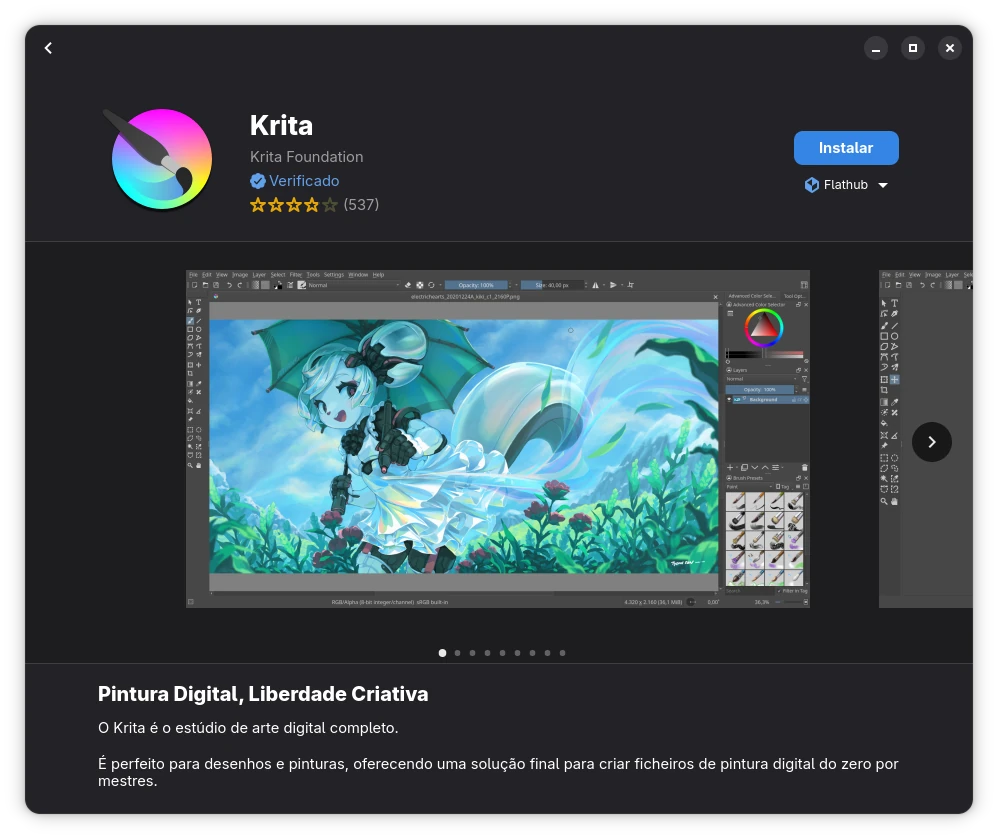
Também existem alternativas como:
- AppImage;
- Flatpak;
- pacotes disponibilizados pela própria distribuição.
Se você está começando no Linux e não quer mexer no terminal, pode utilizar tranquilamente a central de aplicativos da sua distribuição.
Quem prefere ter acesso a uma versão mais recente pode considerar AppImage ou Flatpak, dependendo da distribuição e do seu fluxo de trabalho.
Como instalar o Krita no macOS
No macOS, baixe o instalador correspondente no site oficial e siga o procedimento normal de instalação de aplicativos.
Depois disso, estamos prontos para abrir o programa pela primeira vez.
Krita para iniciantes: conhecendo a interface
Ao abrir o Krita pela primeira vez, é perfeitamente normal pensar:
“Onde eu fui me meter?”
Existem menus, botões, painéis, ferramentas, seletores de cores e configurações espalhados pela tela.
Mas você não precisa aprender tudo agora.
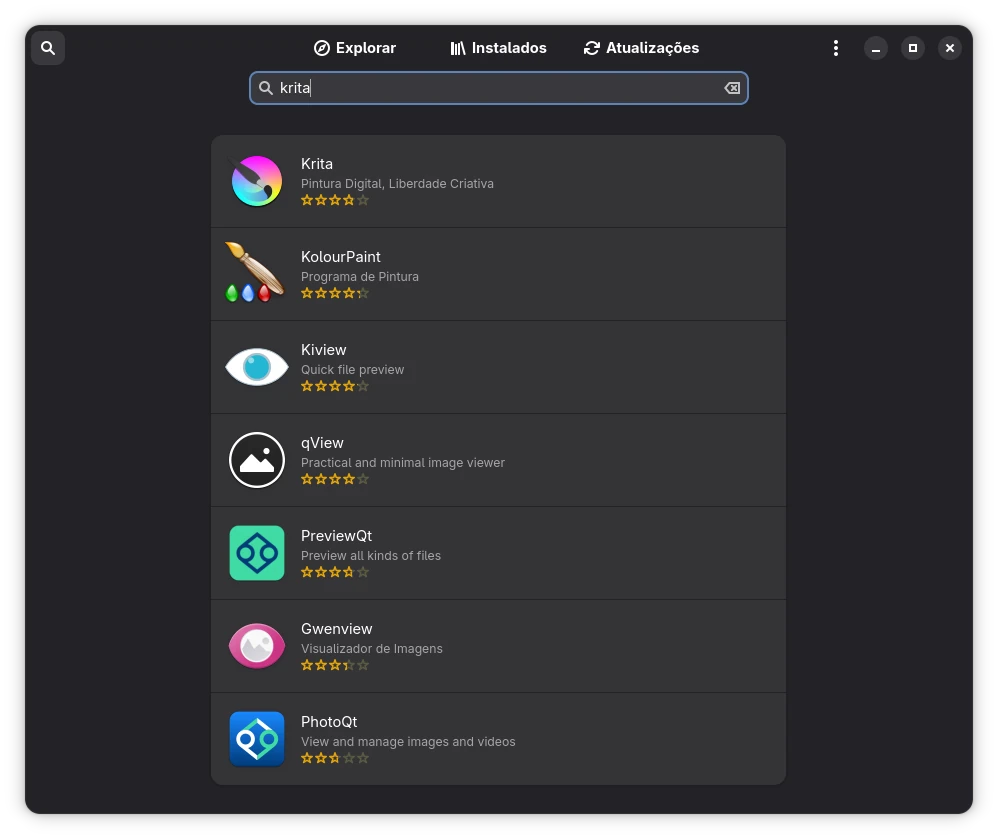
Para começar a desenhar no Krita, concentre sua atenção em algumas áreas principais.
Tela de pintura
A região central é o seu canvas, ou tela de pintura.
É ali que seu desenho será criado.
Barra de ferramentas
Normalmente localizada na lateral da interface, reúne ferramentas como pincel, seleção, formas, preenchimento e transformação.
Configurações do pincel
Na parte superior você encontra controles importantes relacionados ao pincel utilizado.
Entre eles estão tamanho e opacidade.
Predefinições de pincéis
Aqui você escolhe qual pincel deseja utilizar.
O Krita já acompanha diversas opções, então você não precisa instalar novos pincéis para começar.
Painel de camadas
Esse é um dos painéis que você mais utilizará.
As camadas permitem separar diferentes partes do desenho e facilitam enormemente as correções.
Não tente decorar toda a interface.
Aprenda uma ferramenta quando precisar dela. Depois de alguns dias utilizando o programa, muitos desses controles começarão a parecer naturais.
Como criar seu primeiro documento no Krita
Agora podemos criar nosso primeiro desenho.
Abra:
Arquivo > Novo
Para um primeiro exercício, você não precisa criar uma tela gigantesca.
Uma resolução como 1920 × 1080 pixels, por exemplo, já permite experimentar pincéis, cores, camadas e ferramentas confortavelmente.
Projetos destinados à impressão possuem outras exigências de resolução e tamanho, mas isso pode ficar para um tutorial específico.
Neste momento nosso objetivo é simples:
desenhar.
Crie o documento e selecione a ferramenta Pincel à mão livre.
O atalho padrão para ela é a tecla B.
Faça alguns traços na tela.
Experimente alterar:
- tamanho;
- opacidade;
- cor;
- pressão da caneta;
- diferentes pincéis.
Não tente produzir uma obra de arte imediatamente.
Seu primeiro objetivo deve ser simplesmente perceber como o programa responde aos movimentos da sua mão.
Como configurar a mesa digitalizadora no Krita
Se você possui uma mesa digitalizadora, o Krita normalmente consegue trabalhar com a sensibilidade à pressão da caneta.
Isso faz uma diferença enorme no desenho.
Com um pincel configurado para responder à pressão, um toque leve pode produzir uma linha fina enquanto uma pressão maior produz um traço mais intenso ou espesso.
Como testar a pressão da caneta
Crie um documento vazio.
Escolha um pincel que responda à pressão e faça várias linhas:
- comece pressionando levemente;
- aumente gradualmente a pressão;
- diminua novamente antes de terminar o traço.
Se houver variação na linha, a pressão está funcionando.
Caso todos os traços tenham exatamente a mesma aparência, verifique as configurações da mesa e os drivers utilizados pelo sistema.
O Krita também possui configurações específicas para tablets que permitem ajustar aspectos relacionados à entrada e à curva de pressão.
Como desenhar no Krita usando camadas
Se existe um conceito que todo iniciante deveria aprender cedo na arte digital, é este:
use camadas.
Imagine várias folhas transparentes colocadas umas sobre as outras.
Em uma folha você desenha o esboço.
Na próxima, faz o contorno.
Em outra, adiciona as cores.
Quando essas folhas são vistas juntas, temos a ilustração completa.
As camadas do Krita funcionam seguindo uma lógica semelhante.
Camada 1 — Rascunho
Faça seu desenho inicial sem se preocupar excessivamente com linhas perfeitas.
É um rascunho.
Depois que estiver satisfeito, diminua a opacidade dessa camada.
Camada 2 — Lineart
Crie uma nova camada acima do rascunho.
Agora faça as linhas mais limpas acompanhando o desenho original.
Como o rascunho está separado, você pode corrigir o traço sem destruí-lo.
Camada 3 — Cores
Crie outra camada para trabalhar as cores.
Dependendo da técnica utilizada, você poderá posicioná-la abaixo da camada do lineart.
Dessa maneira, desenho e pintura permanecem separados.
Esse pequeno hábito já deixa seu arquivo muito mais organizado.
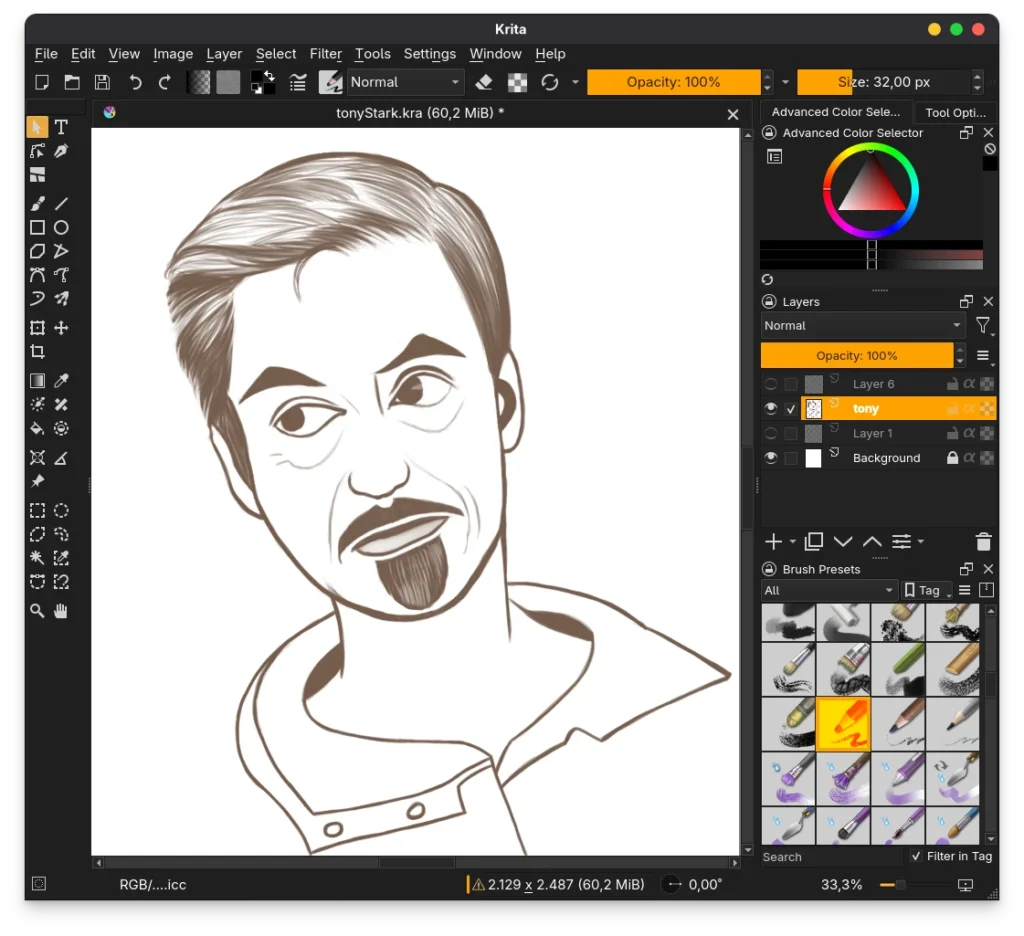
Como melhorar o traço no Krita com estabilização
Linhas tremidas são uma das maiores frustrações de quem começa no desenho digital.
Existe um detalhe importante: isso não significa necessariamente que você desenha mal.
A sensação de desenhar em uma superfície digital é diferente daquela de desenhar sobre papel.
O Krita possui recursos de suavização e estabilização do pincel que ajudam bastante nesse processo.
Nas opções da ferramenta Pincel à mão livre você pode experimentar diferentes níveis de suavização.
Para lineart, uma estabilização maior pode ajudar a produzir curvas mais controladas.
Mas existe um equilíbrio.
Quanto maior a estabilização, maior pode ser a sensação de atraso entre o movimento da caneta e o traço.
Por isso, não existe uma configuração perfeita para todo mundo.
Faça alguns testes.
Desenhe círculos, linhas longas e curvas utilizando configurações diferentes até encontrar aquela que combina melhor com sua maneira de desenhar.
Quais pincéis usar no Krita para começar?
Uma das melhores maneiras de complicar desnecessariamente o aprendizado é trocar de pincel a cada trinta segundos.
No início, tente trabalhar com poucos pincéis.
Você precisa basicamente de:
- um pincel simples para rascunho;
- um pincel com boa resposta à pressão para lineart;
- um pincel para pintura;
- uma borracha.
Só isso já é suficiente para produzir muita coisa.
Depois que você compreender melhor como tamanho, opacidade, pressão e textura influenciam seu desenho, explorar novos pincéis passa a fazer muito mais sentido.
O importante não é possuir 500 pincéis.
É saber controlar aquele que está na sua mão.
Atalhos úteis do Krita para iniciantes
Aprender alguns atalhos pode tornar o desenho muito mais confortável.
Você não precisa memorizar dezenas deles no primeiro dia.
Comece pelos comandos que utiliza constantemente.
Por exemplo, o atalho B seleciona o Pincel à mão livre.
Conforme você trabalha, observe quais ações realiza repetidamente utilizando menus. Essas são boas candidatas para aprender um atalho.
Depois de algum tempo, você perceberá que sua atenção permanece muito mais no desenho e menos na interface.
Como salvar um desenho no Krita corretamente
Este é um detalhe simples que pode evitar muita dor de cabeça.
O formato nativo do Krita é o .kra.
Quando você salva seu trabalho nesse formato, preserva elementos importantes do projeto, como suas camadas.
Portanto, enquanto estiver trabalhando, mantenha seu arquivo original em:
nome-do-desenho.kra
Quando quiser publicar ou compartilhar a imagem, exporte uma cópia.
PNG
É uma excelente opção para ilustrações e também permite trabalhar com transparência.
JPEG
Pode ser útil quando você precisa de arquivos menores e não necessita de transparência.
Existe uma regra simples que recomendo:
guarde sempre o arquivo .kra original.
Imagine trabalhar horas em uma ilustração, exportar apenas um JPEG e depois descobrir que precisa alterar um pequeno elemento.
Com o arquivo original organizado em camadas, a correção pode levar alguns minutos.
Sem ele… bem, talvez seja hora de fazer outro café.
7 erros comuns de iniciantes no Krita
Quem está aprendendo como usar o Krita costuma cometer alguns erros bastante previsíveis.
Conhecê-los antecipadamente pode economizar bastante tempo.
1. Desenhar tudo em uma única camada
Você perde grande parte da flexibilidade oferecida pela pintura digital.
Separe pelo menos rascunho, lineart e cores.
2. Não salvar o arquivo em .kra
PNG e JPEG são excelentes formatos finais, mas não devem substituir seu arquivo de trabalho.
3. Instalar pincéis demais
Mais ferramentas não significam automaticamente desenhos melhores.
Domine primeiro os pincéis básicos.
4. Tentar fazer linhas perfeitas imediatamente
O rascunho existe justamente para experimentar.
Desenhe solto primeiro e refine depois.
5. Ignorar a estabilização
Se suas linhas estão muito tremidas, experimente as opções de suavização antes de concluir que o problema está na sua habilidade.
6. Criar telas enormes sem necessidade
Arquivos muito grandes consomem mais memória e podem tornar o programa mais pesado.
Escolha uma resolução compatível com o objetivo do desenho.
7. Comparar seu primeiro desenho com o trabalho de profissionais
Esse talvez seja o erro mais perigoso.
Você está vendo o resultado de anos de prática de outra pessoa e comparando com seus primeiros dias.
Use bons artistas como referência e inspiração, não como instrumento de tortura psicológica.
Krita no Linux: uma combinação excelente
Para quem utiliza Linux, o Krita merece atenção especial.
Durante muito tempo existiu a ideia de que trabalhar profissionalmente com criação gráfica exigia obrigatoriamente Windows ou macOS.
Hoje existem alternativas livres muito interessantes.
Um fluxo de trabalho criativo no Linux pode envolver programas como:
- Krita para pintura e ilustração;
- GIMP para edição de imagens;
- Inkscape para desenho vetorial;
- Scribus para editoração;
- Blender para modelagem, animação e produção 3D.
É possível construir um ambiente de produção gráfica bastante poderoso utilizando principalmente software livre.
E essa é justamente uma das áreas que pretendo explorar cada vez mais aqui no CGGET.
O Krita serve para trabalhos profissionais?
Sim.
Embora este seja um guia de Krita para iniciantes, não estamos falando de um programa criado exclusivamente para aprendizado.
O Krita possui recursos avançados de pintura, gerenciamento de camadas, pincéis personalizáveis, gerenciamento de cores, ferramentas de desenho e animação.
Isso permite que o programa continue útil conforme suas habilidades evoluem.
Talvez essa seja uma das maiores vantagens de começar por ele.
Você aprende utilizando uma ferramenta que não precisará necessariamente abandonar depois.
Perguntas frequentes sobre Krita para iniciantes
O Krita é realmente gratuito?
Sim. O Krita é um projeto de software livre e código aberto. Você pode baixar e utilizar o programa sem precisar pagar uma assinatura para desbloquear suas principais ferramentas.
É possível usar o Krita no Linux?
Sim. O Linux é oficialmente suportado e existem diferentes maneiras de instalar o programa, incluindo pacotes das distribuições, AppImage e Flatpak.
Preciso de mesa digitalizadora para usar Krita?
Não.
Você pode explorar a interface e aprender muitos conceitos utilizando o mouse.
Entretanto, para desenho e pintura digital, uma mesa digitalizadora torna a experiência muito mais natural graças principalmente à sensibilidade à pressão.
Krita ou GIMP: qual é melhor para desenhar?
Para desenho e pintura digital, eu escolheria o Krita.
O GIMP possui excelentes ferramentas, principalmente para edição e manipulação de imagens, enquanto a experiência do Krita é muito mais direcionada à criação artística com pincéis.
Na prática, os dois programas podem trabalhar muito bem juntos.
O Krita serve para animação?
Sim. O Krita possui ferramentas para criação de animação 2D.
Se esse assunto interessar, vale dedicar um tutorial inteiro a ele, porque o fluxo de animação possui recursos e conceitos próprios.
Próximos passos para aprender Krita
Se você chegou até aqui, já possui conhecimento suficiente para abrir o programa e começar a experimentar.
E agora vem a parte que nenhum tutorial consegue substituir:
prática.
Crie desenhos pequenos.
Faça estudos.
Teste pincéis.
Erre.
Apague.
Comece novamente.
Salve versões diferentes do mesmo desenho e compare sua evolução depois de algumas semanas.
Depois que estiver confortável com os fundamentos, alguns assuntos interessantes para estudar são:
- como fazer lineart no Krita;
- melhores pincéis gratuitos para Krita;
- pintura digital para iniciantes;
- atalhos do Krita;
- criação de personagens;
- técnicas de sombreamento;
- animação 2D no Krita;
- Krita e GIMP no mesmo fluxo de trabalho.
Esses temas também serão ótimas oportunidades para criar novos artigos e conectá-los por links internos.
Vale a pena aprender Krita?
Para quem deseja entrar no mundo da ilustração e da pintura digital, minha resposta é sim.
O Krita consegue algo que considero especialmente importante: elimina uma das barreiras de entrada para quem deseja criar.
Você não precisa começar comprando uma licença cara.
Não precisa dominar dezenas de ferramentas.
E também não precisa ter um equipamento profissional para dar seus primeiros passos.
Você precisa de uma ideia, um computador e disposição para praticar.
O restante vem com o tempo.
Para mim, essa é uma das coisas mais interessantes do movimento de software livre. Não estamos falando apenas de economizar dinheiro. Estamos falando de acesso, independência e da possibilidade de construir um fluxo de trabalho baseado em ferramentas abertas.
Se você estava procurando um guia de Krita para iniciantes, espero que este artigo tenha ajudado a transformar aquela interface cheia de botões em algo um pouco menos assustador.
Agora abra uma tela em branco e faça o primeiro traço.
É assim que começa.
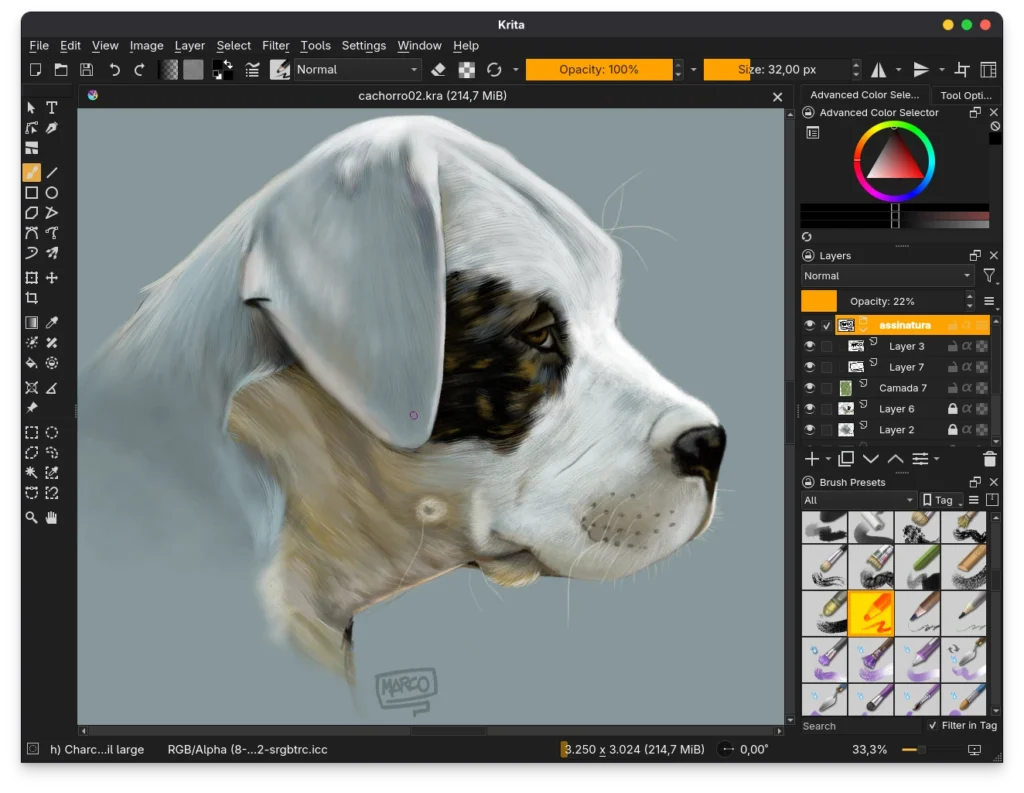
Gostou deste tutorial? Aqui no CGGET vou continuar explorando o Krita e outras ferramentas gratuitas para criação gráfica no Linux. Nos próximos artigos, quero mostrar como configurar pincéis, produzir lineart e criar um fluxo completo de ilustração usando apenas software livre.
Se você utiliza o Krita, conte nos comentários como tem sido sua experiência.